Flashing BlackBerry dengan Desktop Manager yang sudah terinstal

Untuk memperbaiki kerusakan software pada ponsel BlackBerry bisa dilakukan perbaikannya dengan metode Flashing. Berikut di bawah ini cara kerja Flashing pada ponsel BlackBerry. Sebenarnya untuk prosedur flashing ponsel BlackBerry bisa di lakukan dengan dua cara :
  1. Under Windows yaitu dengan cara memanggil Software Desktop Manager yang sudah terinstall di System PC.
  2. Under DOS yaitu dengan cara memanggil Software Desktop Manager via Commant Promt
Kali ini saya Akan Membahas Cara ke 2 yaitu Flashing BlackBerry dengan Desktop Manager yang sudah terinstal. Untuk Cara yang Pertama atau dengan cara memanggil Software Desktop Manager via Commant Promt Bisa Anda Lihat Postingan Saya Sebelumnya Disini : Flashing BlackBerry Dengan Desktop Manager

Untuk Langkah Langkah Flashing BlackBerry dengan Desktop Manager yang sudah terinstal adalah sebagai berikut :
  1. Klik ganda pada icon Destop Manager (DM) yang ada di desktop komputer.
  2. Klik pada Area Aplication Loader pada main menu Software DM.
    Flashing BlackBerry dengan Desktop Manager yang sudah terinstal
    Flashing BlackBerry dengan Desktop Manager yang sudah terinstal
  3. Pada menu Application Loader pilih area Update Software lalu Klik Start

  4. Flashing BlackBerry dengan Desktop Manager yang sudah terinstal
    Flashing BlackBerry dengan Desktop Manager yang sudah terinstal
  5. Tunggu Proses sampai Read Application Configuration dikenali oleh komputer.
    Flashing BlackBerry dengan Desktop Manager yang sudah terinstal
    Flashing BlackBerry dengan Desktop Manager yang sudah terinstal
  6. Apabila pada menu Available ada pesan BlackBerry 5.0 for 8900 (Pferered), berarti firmware yang sudah terinstal sudah terdeteksi, (Untuk Cara Install Firmware BalackBerry Bisa Anda Lihat Disini Install Firmware BalackBerry) Oke, lalu klik Next untuk melanjutkan proses Flashing.
    Flashing BlackBerry dengan Desktop Manager yang sudah terinstal
    Flashing BlackBerry dengan Desktop Manager yang sudah terinstal
  7. Proses persiapan Flashing Sedang berjalan, sebaiknya tunggu sampai ada perintah selanjutnya.
    Flashing BlackBerry dengan Desktop Manager yang sudah terinstal
    Flashing BlackBerry dengan Desktop Manager yang sudah terinstal
  8. Apabila Menu Update Summary sudah terbaca maka akan tampil beberapa aplikasi untuk versi Firmware versi 5.0.0.348. langkah selanjutnya klik Next untuk menjalankan proses flashing
    Flashing BlackBerry dengan Desktop Manager yang sudah terinstal
    Flashing BlackBerry dengan Desktop Manager yang sudah terinstal
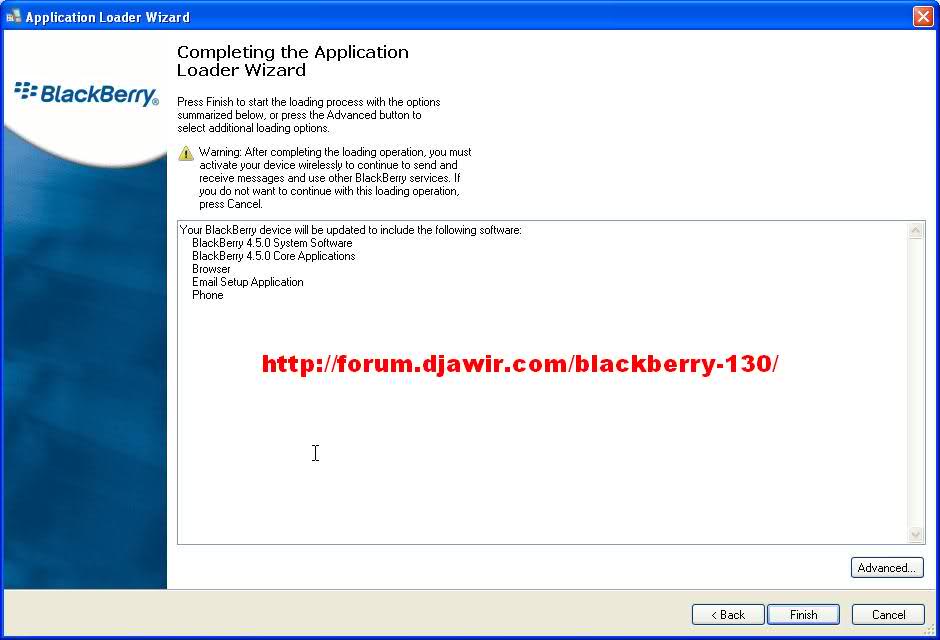
  9. Klik Finish untuk menyetujui proses flashing akan segera di lakukan.
    Flashing BlackBerry dengan Desktop Manager yang sudah terinstal
    Flashing BlackBerry dengan Desktop Manager yang sudah terinstal
  10. Tunggu Proses Flashing Berjalan sampai selesai.
    Flashing BlackBerry dengan Desktop Manager yang sudah terinstal
    Flashing BlackBerry dengan Desktop Manager yang sudah terinstal
  11. pastikan koneksi terjaga dengan baik, dan sebelum flashing batterai ponsel BlackBerry harus penuh dan terpasang.
    Flashing BlackBerry dengan Desktop Manager yang sudah terinstal
    Flashing BlackBerry dengan Desktop Manager yang sudah terinstal
  12. Untuk Prosedur Flashing memang di butuhkan waktu yang cukup lama sebaiknya jangan jalankan program lain di komputer kita pada saat proses flashing sedang berjalan.
    Flashing BlackBerry dengan Desktop Manager yang sudah terinstal
    Flashing BlackBerry dengan Desktop Manager yang sudah terinstal
  13. Apabila ada pesan Update Complete, berarti proses flashing sukses dan selesai.
    Flashing BlackBerry dengan Desktop Manager yang sudah terinstal
    Flashing BlackBerry dengan Desktop Manager yang sudah terinstal
  14. Setelah proses flashing selesai Ponsel BlacBerry akan restart secara otomatis.
    Flashing BlackBerry dengan Desktop Manager yang sudah terinstal
    Flashing BlackBerry dengan Desktop Manager yang sudah terinstal
READ MORE - Flashing BlackBerry dengan Desktop Manager yang sudah terinstal

BLACKBERRY TOOLS : BB_EASY ZERO

BLACKBERRY TOOLS : BB_EASY ZERO

BLACKBERRY TOOLS : BB_EASY ZERO

BLACKBERRY TOOLS : BB_EASY ZERO

BLACKBERRY TOOLS : BB_EASY ZERO


BLACKBERRY TOOLS : BB_EASY ZERO


PROGRAM BB_EASY ZERO For win 32 bit.

REPAIR FOR : REDBLINK , ERROR 523 ,200......ETC.

See More and DownLoad Files Support (MFI,SFI,OS)

Source : www.rap3g.com  OR www.k-boxteam.com

Sample Files

9700mfi.pas and 9700os6.rar
READ MORE - BLACKBERRY TOOLS : BB_EASY ZERO

Membuat File Rapido Blackberry

Tutorial Membuat File Rapido Blackberry


By:trendycorp


Download Programnya Dibawah ini:
Bat To Exe Converter Size 724 KB
Batch BB Loader Creator Size 1,168 KB
Tutorial CFP & JavaLoader Size 54 KB
file cfp
javaloader Size 178 KB
READ MORE - Membuat File Rapido Blackberry

Flashing Blackberry + Reset Lcd Tool

Flashing Blackberry + Reset Lcd Tool
 
Flashing Blackberry + Reset Lcd Tool

Flashing Blackberry + Reset Lcd Tool

Flashing Blackberry + Reset Lcd Tool

Flashing Blackberry + Reset Lcd Tool


Flashing Blackberry + Reset Lcd Tool
Size 1,695,707 KB
READ MORE - Flashing Blackberry + Reset Lcd Tool

Flashing BlackBerry Dengan Desktop Manager

Flashing BlackBerry Dengan Desktop Manager

Ada dua cara untuk melakukan Proses Flashing/update firmware BlackBerry dengan menggunakan Software Desktop Manager

  1. Under Windows yaitu dengan cara memanggil Software Desktop Manager yang sudah terinstall di System PC
  2. Under DOS yaitu dengan cara memanggil Software Desktop Manager via Commant Promt


Yang akan kita bahas disini adalah Cara ke-2, flasing BB dgn Kabel Data USB PC
Flashing BlackBerry Under DOS atau Via commant promt "Application Loader Wizard". Untuk Flashing BlackBerry dengan Memanggil Software Desktop Manager yang sudah terinstall di System PC Silahkan Lihat Postingan Saya Berikut ini disini Flashing BlackBerry dengan Desktop Manager yang sudah terinstal

Pasang kabel USB PC ke BlackBerry tanpa batray, tunggu sampai muncul tampilan batre dicoret.
sorot semua perintah ini, lalu copy :

CD \
CD PROGRA~1
CD COMMON~1
CD RESEAR~1
CD APPLOA~1
LOADER /NOJVM

Kemudian Klik Start --> Run --> Ketik CMD --> klik OK
Flashing BlackBerry Dengan Desktop Manager

Selanjutnya akan keluar jendela DOS, lalu klik kanan --> paste --> kemudian enter
Flashing BlackBerry Dengan Desktop Manager

Setelah itu, akan muncul program "Application Loader Wizard" seperti ini : Klik Next
Flashing BlackBerry Dengan Desktop Manager

akan muncul koneksi USB PIN dari BB yg terpasang ... Klik Next
Flashing BlackBerry Dengan Desktop Manager


Muncul daftar pilihan aplikasi, jika ada yg ingin ditambahkan, tinggal pilih.. jika tidak kosongkan saja.... Klik Next

Flashing BlackBerry Dengan Desktop Manager

program memberikan pilihan, jika masih ada yg kurang bisa setting kembali, jika sudah yakin Klik finish.
Flashing BlackBerry Dengan Desktop Manager


Load JVM dan system software.
proses erasing applications sedang dilakukan....tunggu saja ..

Flashing BlackBerry Dengan Desktop Manager


pada tahap ini "wait for device to initialize" masukan batre pada BB. kondisi batre harus penuh/terisi volt yg cukup, hati-hati jangan sampai koneksi USB PC dgn BB terputus.

Flashing BlackBerry Dengan Desktop Manager

Proses flasing/update sedang dilakukan... tunggu sampai selesai..
Flashing BlackBerry Dengan Desktop Manager


Jika proses sudah selesai... tunggu sampai BB booting dengan normal. setelah BB hidup dengan normal silahkan cabut kabel USB nya

Flashing BlackBerry Dengan Desktop Manager
Selesai.
Credit To: drcom™
READ MORE - Flashing BlackBerry Dengan Desktop Manager

Install Firmware BlackBerry

Cara Install Firmware BlackBerry

Pada dasarnya cara Install Firmware BlackBerry sama saja, tidak ada kriteria khusus seperti install Desktop Manager.
Firmware BB akan ter install di C:\Program Files\Common Files\Research In Motion\Shared\Loader Files\

Yang perlu diperhatikan jika kita akan melakukan flashing/Upgrade firm BB, salah satu untuk menghindari trouble seperti "No software update is required for your device"
Adalah : Setiap kali setelah kita install firmware BB, kita harus melakukan delete file vendor.xml
atau sebelum melakukan proses flashing, pastikan file vendor.xml harus sudah terhapus/tidak ada di dalam foldernya.
location file vendor.xml C:\Program Files\Common Files\Research In Motion\AppLoader

Install Firmware BlackBerry


Note : supaya semua program2 Blackberry dapat dijalankan dengan lancar dan sempurna sebelumnya kita harus menginstall software pendukung seperti dotnetFx Microsoft.NET.Framework minimal gunakan versi 2.. last update lebih bagus, dan juga di kompi usahakan harus bersih dari virus...

Silahkan Download Dibawah ini:


Install Firmware BlackBerry
dotNetFx35setup 2979 KB


Untuk Install Software Desktop Manager Silahkan Kunjungi : http://handphonegsmcdma.blogspot.com/2012/10/install-software-desktop-manager.html
READ MORE - Install Firmware BlackBerry

Install Software Desktop Manager

Software Desktop Manager
Langkah - Langkah Install Software Desktop Manager V.4.7.0.B59 Multi Language


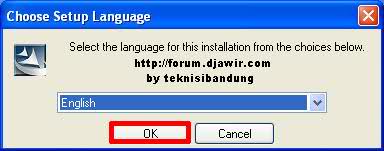
  1. Klik OK
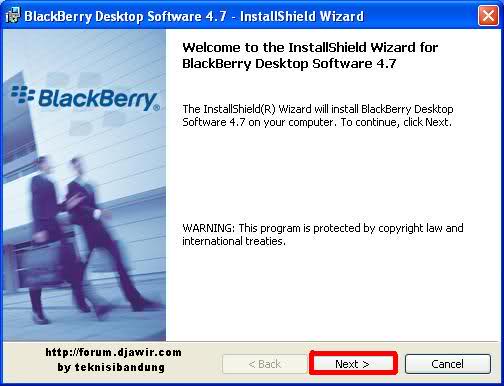
  2. Install Software Desktop Manager


  3. Klik Next
  4. Install Software Desktop Manager


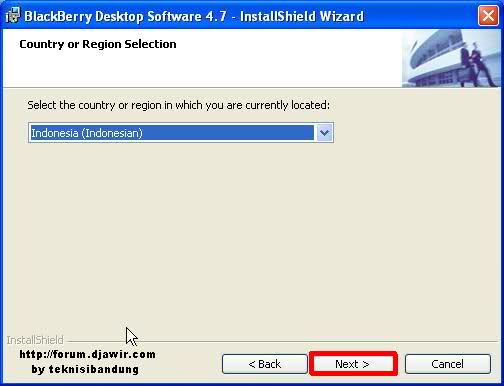
  5. Pilih Indonesia Country ... NEXT
  6. Install Software Desktop Manager


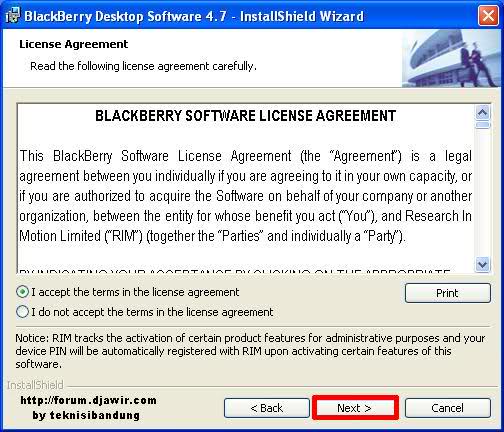
  7. Pilih I accept the terms in the license agreement... Klik Next
  8. Install Software Desktop Manager


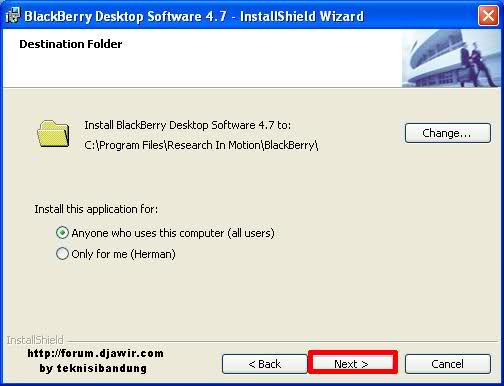
  9. Pilih yang mana saja ... Klik Next
  10. Install Software Desktop Manager


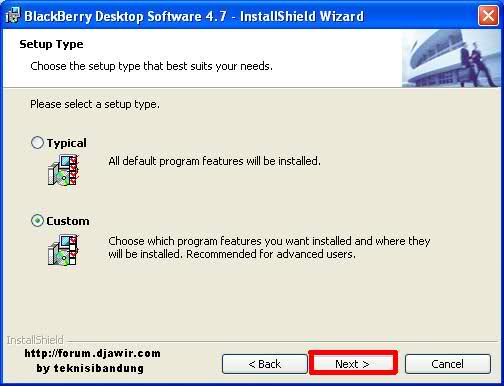
  11. Pilih Custom .. Klik Next
  12. Install Software Desktop Manager


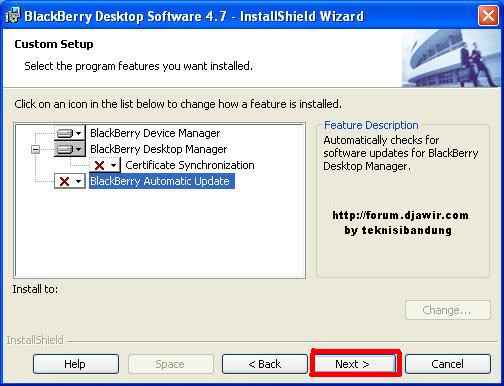
  13. Matikan (X) BlackBerry Automatic Update & Certificate Synchronization ... Klik Next
  14. Install Software Desktop Manager


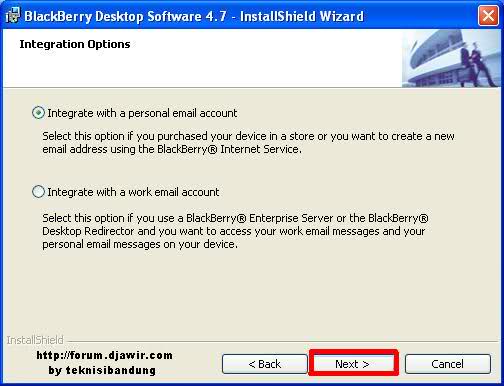
  15. Pilih Integrate with a personal email account ... Klik Next
  16. Install Software Desktop Manager


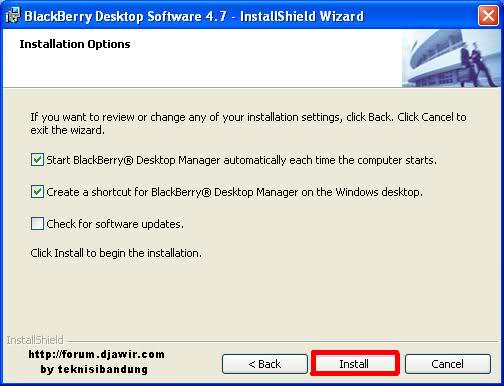
  17. Jangan dipilih Check for software update ... yg lain bebas ... Klik Install
  18. Install Software Desktop Manager

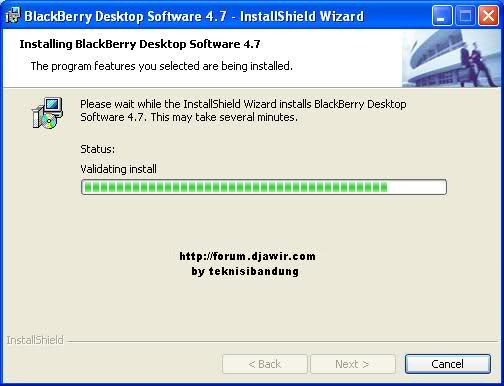
  19. Tunggu sampai proses install selesai
  20. Install Software Desktop Manager


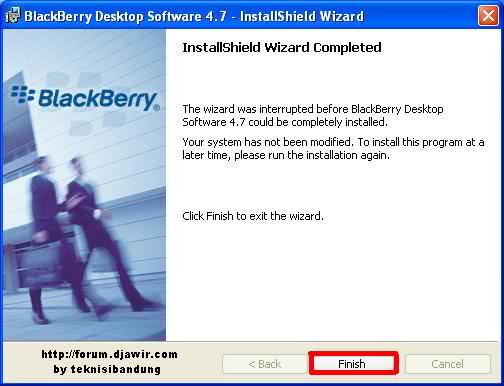
  21. Klik Finish -- artinya selesai
  22. Install Software Desktop Manager


Sekarang Software BlackBerry Desktop Manager Sudah Ter install di System PC kita

Credit To : drcom™


Untuk Cara Install Firmware BlackBerry silahkan Kunjungi http://handphonegsmcdma.blogspot.com/2012/10/install-firmware-blackberry.html
READ MORE - Install Software Desktop Manager

Blackberry Pin Dan Imei Generator V2.0 Cracked

Download Blackberry Pin Dan Imei Generator V2.0 Cracked


Download Blackberry Pin Dan Imei Generator V2.0 CrackedDownload Blackberry Pin Dan Imei Generator V2.0 Cracked


DOWNLOAD

Download Blackberry Pin Dan Imei Generator V2.0 Cracked
READ MORE - Blackberry Pin Dan Imei Generator V2.0 Cracked

Solusi Untuk Software Blackberry

All in One Blackberry Software Solution


Unlock
* Desktop manager
* Jl Loader
* Sim unlock Tool
* USB and modem drive
* JL Commander
* Themes Creator V4.6 and 4.7
* APPS Blackberry
* Radio Lab Tool
* Video Unlock
* Video Disassembely Blackberry all type

Tips And Trick Blackberry
=====================
* Blackberry Unlock Codes and instructions
* Blackberry Error Code & Solution
* Blackberry Email repairing
* How unlock Blackberry series 7,8,9
* Dead Blackberry Recover Tips
* Installing Blackberry Handheld Software
* Tips update Blackberry Curve 8350i

Firmware :
ALL Type Blackberry

DOWNLOAD

READ MORE - Solusi Untuk Software Blackberry

 
Loading

Add to Google Reader or Homepage
Select Language
English Arabic Chinese Simplified Russian
©Copyright 2010 HANDPHONE GSM CDMA All Right Reserved Personal Template Design January,24,2010