Flashing BlackBerry dengan Desktop Manager yang sudah terinstal

Untuk memperbaiki kerusakan software pada ponsel BlackBerry bisa dilakukan perbaikannya dengan metode Flashing. Berikut di bawah ini cara kerja Flashing pada ponsel BlackBerry. Sebenarnya untuk prosedur flashing ponsel BlackBerry bisa di lakukan dengan dua cara :
  1. Under Windows yaitu dengan cara memanggil Software Desktop Manager yang sudah terinstall di System PC.
  2. Under DOS yaitu dengan cara memanggil Software Desktop Manager via Commant Promt
Kali ini saya Akan Membahas Cara ke 2 yaitu Flashing BlackBerry dengan Desktop Manager yang sudah terinstal. Untuk Cara yang Pertama atau dengan cara memanggil Software Desktop Manager via Commant Promt Bisa Anda Lihat Postingan Saya Sebelumnya Disini : Flashing BlackBerry Dengan Desktop Manager

Untuk Langkah Langkah Flashing BlackBerry dengan Desktop Manager yang sudah terinstal adalah sebagai berikut :
  1. Klik ganda pada icon Destop Manager (DM) yang ada di desktop komputer.
  2. Klik pada Area Aplication Loader pada main menu Software DM.
    Flashing BlackBerry dengan Desktop Manager yang sudah terinstal
    Flashing BlackBerry dengan Desktop Manager yang sudah terinstal
  3. Pada menu Application Loader pilih area Update Software lalu Klik Start

  4. Flashing BlackBerry dengan Desktop Manager yang sudah terinstal
    Flashing BlackBerry dengan Desktop Manager yang sudah terinstal
  5. Tunggu Proses sampai Read Application Configuration dikenali oleh komputer.
    Flashing BlackBerry dengan Desktop Manager yang sudah terinstal
    Flashing BlackBerry dengan Desktop Manager yang sudah terinstal
  6. Apabila pada menu Available ada pesan BlackBerry 5.0 for 8900 (Pferered), berarti firmware yang sudah terinstal sudah terdeteksi, (Untuk Cara Install Firmware BalackBerry Bisa Anda Lihat Disini Install Firmware BalackBerry) Oke, lalu klik Next untuk melanjutkan proses Flashing.
    Flashing BlackBerry dengan Desktop Manager yang sudah terinstal
    Flashing BlackBerry dengan Desktop Manager yang sudah terinstal
  7. Proses persiapan Flashing Sedang berjalan, sebaiknya tunggu sampai ada perintah selanjutnya.
    Flashing BlackBerry dengan Desktop Manager yang sudah terinstal
    Flashing BlackBerry dengan Desktop Manager yang sudah terinstal
  8. Apabila Menu Update Summary sudah terbaca maka akan tampil beberapa aplikasi untuk versi Firmware versi 5.0.0.348. langkah selanjutnya klik Next untuk menjalankan proses flashing
    Flashing BlackBerry dengan Desktop Manager yang sudah terinstal
    Flashing BlackBerry dengan Desktop Manager yang sudah terinstal
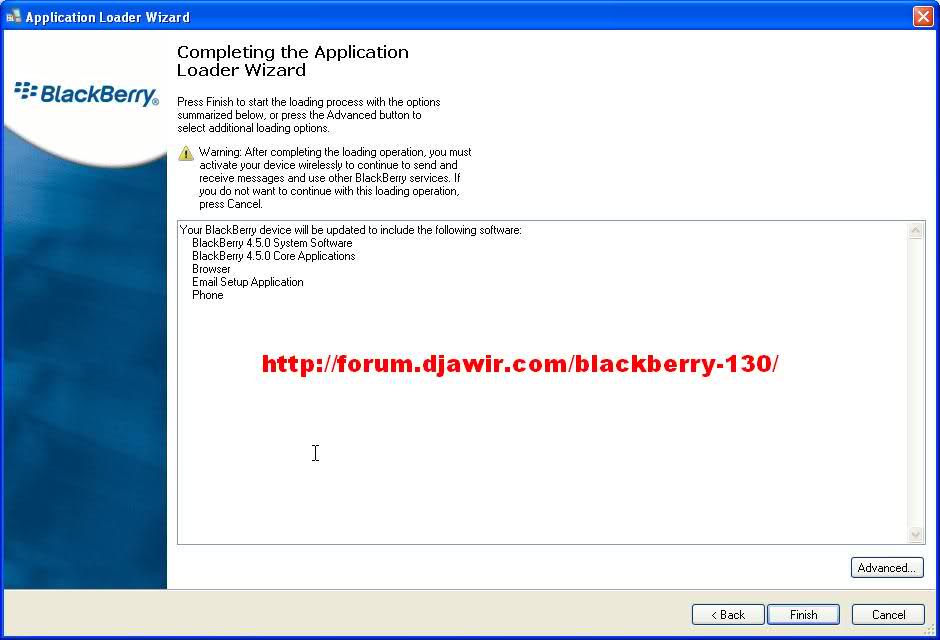
  9. Klik Finish untuk menyetujui proses flashing akan segera di lakukan.
    Flashing BlackBerry dengan Desktop Manager yang sudah terinstal
    Flashing BlackBerry dengan Desktop Manager yang sudah terinstal
  10. Tunggu Proses Flashing Berjalan sampai selesai.
    Flashing BlackBerry dengan Desktop Manager yang sudah terinstal
    Flashing BlackBerry dengan Desktop Manager yang sudah terinstal
  11. pastikan koneksi terjaga dengan baik, dan sebelum flashing batterai ponsel BlackBerry harus penuh dan terpasang.
    Flashing BlackBerry dengan Desktop Manager yang sudah terinstal
    Flashing BlackBerry dengan Desktop Manager yang sudah terinstal
  12. Untuk Prosedur Flashing memang di butuhkan waktu yang cukup lama sebaiknya jangan jalankan program lain di komputer kita pada saat proses flashing sedang berjalan.
    Flashing BlackBerry dengan Desktop Manager yang sudah terinstal
    Flashing BlackBerry dengan Desktop Manager yang sudah terinstal
  13. Apabila ada pesan Update Complete, berarti proses flashing sukses dan selesai.
    Flashing BlackBerry dengan Desktop Manager yang sudah terinstal
    Flashing BlackBerry dengan Desktop Manager yang sudah terinstal
  14. Setelah proses flashing selesai Ponsel BlacBerry akan restart secara otomatis.
    Flashing BlackBerry dengan Desktop Manager yang sudah terinstal
    Flashing BlackBerry dengan Desktop Manager yang sudah terinstal
READ MORE - Flashing BlackBerry dengan Desktop Manager yang sudah terinstal

Flashing BlackBerry Dengan Desktop Manager

Flashing BlackBerry Dengan Desktop Manager

Ada dua cara untuk melakukan Proses Flashing/update firmware BlackBerry dengan menggunakan Software Desktop Manager

  1. Under Windows yaitu dengan cara memanggil Software Desktop Manager yang sudah terinstall di System PC
  2. Under DOS yaitu dengan cara memanggil Software Desktop Manager via Commant Promt


Yang akan kita bahas disini adalah Cara ke-2, flasing BB dgn Kabel Data USB PC
Flashing BlackBerry Under DOS atau Via commant promt "Application Loader Wizard". Untuk Flashing BlackBerry dengan Memanggil Software Desktop Manager yang sudah terinstall di System PC Silahkan Lihat Postingan Saya Berikut ini disini Flashing BlackBerry dengan Desktop Manager yang sudah terinstal

Pasang kabel USB PC ke BlackBerry tanpa batray, tunggu sampai muncul tampilan batre dicoret.
sorot semua perintah ini, lalu copy :

CD \
CD PROGRA~1
CD COMMON~1
CD RESEAR~1
CD APPLOA~1
LOADER /NOJVM

Kemudian Klik Start --> Run --> Ketik CMD --> klik OK
Flashing BlackBerry Dengan Desktop Manager

Selanjutnya akan keluar jendela DOS, lalu klik kanan --> paste --> kemudian enter
Flashing BlackBerry Dengan Desktop Manager

Setelah itu, akan muncul program "Application Loader Wizard" seperti ini : Klik Next
Flashing BlackBerry Dengan Desktop Manager

akan muncul koneksi USB PIN dari BB yg terpasang ... Klik Next
Flashing BlackBerry Dengan Desktop Manager


Muncul daftar pilihan aplikasi, jika ada yg ingin ditambahkan, tinggal pilih.. jika tidak kosongkan saja.... Klik Next

Flashing BlackBerry Dengan Desktop Manager

program memberikan pilihan, jika masih ada yg kurang bisa setting kembali, jika sudah yakin Klik finish.
Flashing BlackBerry Dengan Desktop Manager


Load JVM dan system software.
proses erasing applications sedang dilakukan....tunggu saja ..

Flashing BlackBerry Dengan Desktop Manager


pada tahap ini "wait for device to initialize" masukan batre pada BB. kondisi batre harus penuh/terisi volt yg cukup, hati-hati jangan sampai koneksi USB PC dgn BB terputus.

Flashing BlackBerry Dengan Desktop Manager

Proses flasing/update sedang dilakukan... tunggu sampai selesai..
Flashing BlackBerry Dengan Desktop Manager


Jika proses sudah selesai... tunggu sampai BB booting dengan normal. setelah BB hidup dengan normal silahkan cabut kabel USB nya

Flashing BlackBerry Dengan Desktop Manager
Selesai.
Credit To: drcom™
READ MORE - Flashing BlackBerry Dengan Desktop Manager

Install Firmware BlackBerry

Cara Install Firmware BlackBerry

Pada dasarnya cara Install Firmware BlackBerry sama saja, tidak ada kriteria khusus seperti install Desktop Manager.
Firmware BB akan ter install di C:\Program Files\Common Files\Research In Motion\Shared\Loader Files\

Yang perlu diperhatikan jika kita akan melakukan flashing/Upgrade firm BB, salah satu untuk menghindari trouble seperti "No software update is required for your device"
Adalah : Setiap kali setelah kita install firmware BB, kita harus melakukan delete file vendor.xml
atau sebelum melakukan proses flashing, pastikan file vendor.xml harus sudah terhapus/tidak ada di dalam foldernya.
location file vendor.xml C:\Program Files\Common Files\Research In Motion\AppLoader

Install Firmware BlackBerry


Note : supaya semua program2 Blackberry dapat dijalankan dengan lancar dan sempurna sebelumnya kita harus menginstall software pendukung seperti dotnetFx Microsoft.NET.Framework minimal gunakan versi 2.. last update lebih bagus, dan juga di kompi usahakan harus bersih dari virus...

Silahkan Download Dibawah ini:


Install Firmware BlackBerry
dotNetFx35setup 2979 KB


Untuk Install Software Desktop Manager Silahkan Kunjungi : http://handphonegsmcdma.blogspot.com/2012/10/install-software-desktop-manager.html
READ MORE - Install Firmware BlackBerry

Install Software Desktop Manager

Software Desktop Manager
Langkah - Langkah Install Software Desktop Manager V.4.7.0.B59 Multi Language


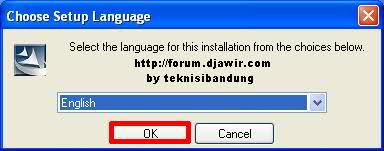
  1. Klik OK
  2. Install Software Desktop Manager


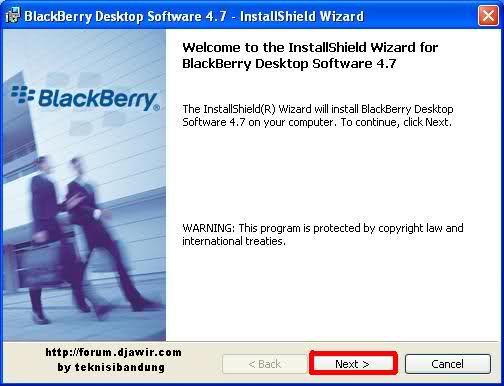
  3. Klik Next
  4. Install Software Desktop Manager


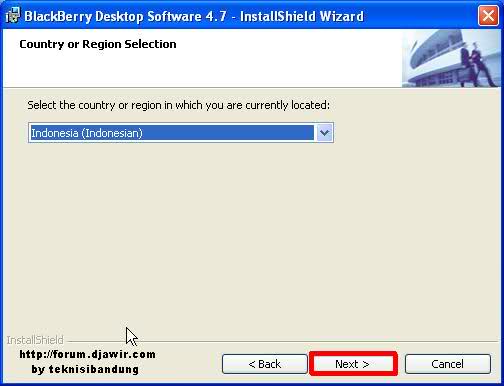
  5. Pilih Indonesia Country ... NEXT
  6. Install Software Desktop Manager


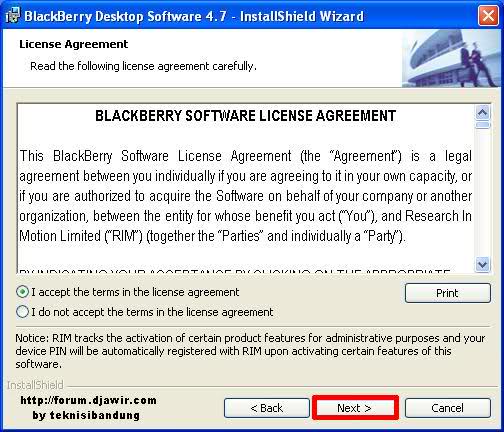
  7. Pilih I accept the terms in the license agreement... Klik Next
  8. Install Software Desktop Manager


  9. Pilih yang mana saja ... Klik Next
  10. Install Software Desktop Manager


  11. Pilih Custom .. Klik Next
  12. Install Software Desktop Manager


  13. Matikan (X) BlackBerry Automatic Update & Certificate Synchronization ... Klik Next
  14. Install Software Desktop Manager


  15. Pilih Integrate with a personal email account ... Klik Next
  16. Install Software Desktop Manager


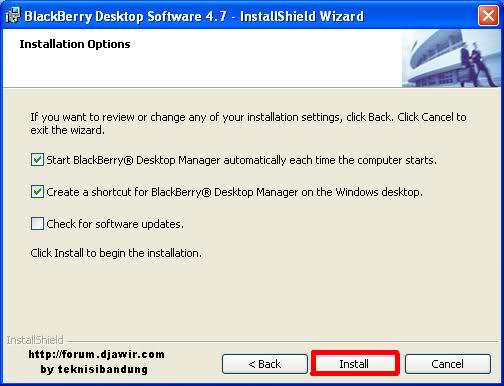
  17. Jangan dipilih Check for software update ... yg lain bebas ... Klik Install
  18. Install Software Desktop Manager

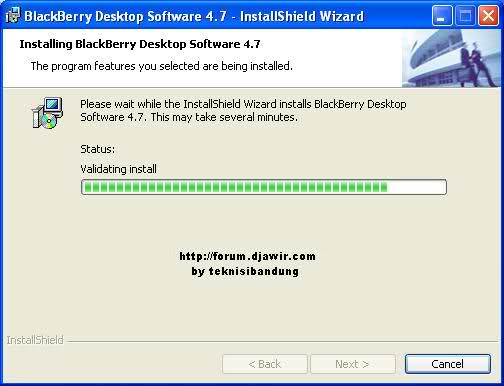
  19. Tunggu sampai proses install selesai
  20. Install Software Desktop Manager


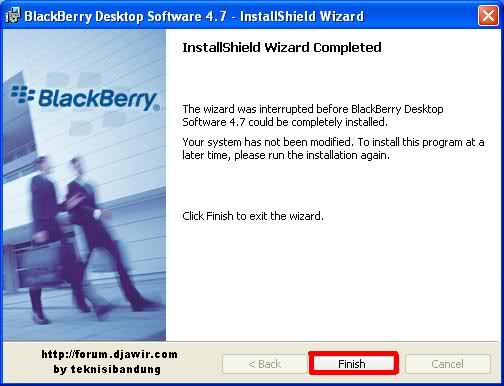
  21. Klik Finish -- artinya selesai
  22. Install Software Desktop Manager


Sekarang Software BlackBerry Desktop Manager Sudah Ter install di System PC kita

Credit To : drcom™


Untuk Cara Install Firmware BlackBerry silahkan Kunjungi http://handphonegsmcdma.blogspot.com/2012/10/install-firmware-blackberry.html
READ MORE - Install Software Desktop Manager

ATF v8.50 Full Installer


ATF v8.50 Full Installer

ATF v8.50 Full Installer

What's New Added ATF v8.50 :
--> FULL FLash Lumia 800, 800.2, 710, 710.1, 610 and other upcoming Windows Phone Devices
--> Firmware Downgrade supported for ALL Lumia Products
--> Partial Flashing Supported for ALL Lumia Products (Skip Mode, Skip WPOS, Skip OSBL etc...)
--> Supports Dead and Alive Phone
--> Can Scan Live Phone
--> Cross-Flashing Supported for Products with the same Roothash (710 <--> 710.1 or 800 <--> 800.2)
--> Boot OSBL via NORMAL MODE Fully Implemented (No need to power off phone)
--> No need to press the VOLUME UP Button for Lumia 710 and Lumia 710.1

Micro SD Card Password Bruteforce Now Implemented
--> Customizable Character Sets Available (small caps only, digits only etc)
--> Supports all Types of micro SD Card from 32MB upto 128GB
--> Customizable Min and Max Length of Password Mask
--> Pause/Resume Supported
--> Automatically Saves RESUME File every 500 Passwords

Micro SD Card Total Erase (Low Level Erase)
--> Supports all Types of micro SD Card from 32MB upto 128GB

Bug Fixes:
1. Fixed GUI Hang when FBUS Simlock Backup Fails at the Start of Flashing.
2. Fixed FBUS Booting when receiving receiving incomplete BB5 Boot Code.

Other Updates:
1. Added Complete New Product Listing Inside Nokia.ini
2. Removed iTablets Legacy Flasher (iTablets and MEego are Now Fully Inside BB5 Tab)
3. Improved BB5 Product Scanning after a Complete Flash

ATF v8.50 Full Installer

READ MORE - ATF v8.50 Full Installer

Free Instaler ATF V.8.00

Download free Instaler ATF V.8.00

Free Instaler ATF V.8.00


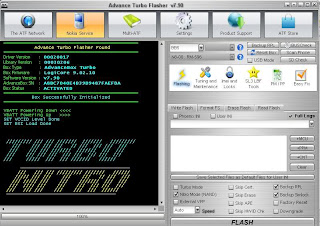
Download instaler ATF ( Advance Turbo Flasher ) v.8.00, ini dirilis sekitar november 2011. salah satu kelebihan box ATF ini adalah proses flashing cepat .sudah standalone ini adalah salah satu kelebihanya dari box ATF dibanding box lain yang beredar saat ini..khususnya buat flashing hp nokia. buat yang sudah pakai pasti bisa merasakanya.dalam kesempatan ini saya berbagi instaler nya aja.bagi tehnisi yang kesulitan untuk download di tempat lain.mudah mudahan bermanfaat.untuk download klik dibawah ini

Free Instaler ATF V.8.00


Instaler ATF V.8.00
Download free Instaler ATF_V.8.00

READ MORE - Free Instaler ATF V.8.00

SpiderMan V2.61 Crack

READ MORE - SpiderMan V2.61 Crack

Baru Spiderman Crack v2.55

Baru Spiderman Crack v2.55 tested 100%
crack support
a. Repair bad software
b. Dual sim function after change imei
c. MTK6225/MTK6226/MTK6223 new v09 version decrypt algo added
d. MTK repair IMEI by Meta added!
e: MTK6225 "BAD SOFTWARE" fixed
f. MTK6223 add new decryte algo
g. MTK NEW NOR FLASH:
  • [TOSHIBA] TC58FYM8T7D

  • [TOSHIBA] TC58FYM8B7D

  • [SAMSUNG] K5L2833ATA


  • TESTED ON 3 mtk UNITS

    stated "Unsupported please upgrade to latest version"
    and 1 bad software "1112"
    download
    http://www.megaupload.com/?d=WXAXOSIP
    READ MORE - Baru Spiderman Crack v2.55

    Download All box Setup

    Advance BB5 Box
    BB5 Box
    BBKING
    BlackBerry Dongle
    Cruiser
    Cyclone Box
    D-Ultimaunlocker
    DCT4+ Unlocker
    DC Unlocker
    Dejan sp unlocker credit system
    Dejan SP Unlocker Dongle : TRK
    Dreambox
    Easy Unlocker
    FoneFun Client
    Furiours Gold
    Genie Universal Clip
    Got Server
    Huawei Unlocker
    Infinity Box
    IQ Box
    J.A.F
    J.A.F (WM)
    Jic Total LG Clip
    LG Furious Dongle
    Lg KExxx Dongle
    Lg Power Dongle
    Martech
    Micro box
    Misc Files
    Mss4
    MssII Box
    Ms Tool
    MT Box
    Multi Box
    Multi Unlock
    Mx Key
    NoooX Box
    Ns Pro
    Octipus unlocker
    Piranha Clip
    Polar Box
    Rocker Dongle
    S.E CID52 Unlock Server
    SagDD
    Sagem Code Reader 2
    Scout Dongle
    SE - King
    SeTool
    Smart Clip
    SMTI
    SPT box
    Star Clip (BB5)
    SWS-SAG
    U.F.S - S.H.U - N-Box
    UltimaBox Light
    Ultimate SmartSam Clip
    Ultimate Unlocker
    ULT Pro
    Universal Box
    USB Smart
    Ust Pro 2
    V-Power
    Vodafone Star Clip
    Vygis
    Vygis addons
    Z3X Box


    username:
    basha


    password:
    998028

    READ MORE - Download All box Setup

    koleksi Software Repairs Ponsel

    READ MORE - koleksi Software Repairs Ponsel

    Solusi Masalah Software BB5

    SOLUSI MASALAH SOFTWARE BB5 SEPERTI CONTACT SERVICE, RESTART, ERASE, RESTORE PM & RPL BACKUP

    A. Cara Repair Contact Service / Contact Provider
    Contact Service karena Software pada ponsel BB5 dapat dikategorikan dalam 3 jenis/kasus. Untuk membedakannya cukup lakukan cek PHONE INFO dan lihat bagaimana keterangan IMEI dan SL Zone nya (Sim Lock) :

    1.Imei Damaged, dimana imei telah berubah menjadi 12345610654321 (Imei Cantik)
    Solusi : Beli RPL (Ask to RPL Service)

    2.Imei Normal, tetapi SL Zone Rusak, dan kita tidak mempunyai backup original PM 308, maka solusinya terbagi menjadi 2
    -Hasil Phone Info menunjukkan SP Data seperti ini:
    CONFIG KEY: FFFFFFFFFFFFFFFF
    PROVIDER KEY: FFFFFFFFFFFFFFFF
    Provider: Unknown provider
    Solusi: Jika ponsel tersebut support untuk proses unlock, kita bias mencoba melakukan Repair SP Data dan Unlock dengan Software BB5 Unlocker (Software nya banyak, tinggal pilih di forum ini ada semua), Tetapi jika tetap gagal ya….Beli RPL
    -Hasil Phone Info menunjukkan SP Data seperti ini:
    CONFIG KEY: 0000000000000000
    PROVIDER KEY: 0000000000000000
    Provider: Unknown provider
    Solusi : Beli RPL, belum ada repair SP Data dan unlock gratisan untuk kasus ini (keliatannya sekarang ada solusi gratisan, cuman blom pernah nyoba)

    Kesimpulannya:
    Pastikan kita selalu melakukan bakup RPL dan PM308 sebelum melakukan flashing
    Jika kita punya Backup RPL tetapi tidak punya backup PM 308 maka: kita bias melakukan Repair / Restore Imei, tetapi kita tidak bias melakukan Repair SP Data ( paling ya dicoba dulu pakai BB5 Unlocker kalau memamg seri ponsel nya support)
    Jika kita punya Backup PM 308 dan tidak punya backup RPL, maka kita bias melakukan Repair SP Data tetapi tidak bias melakukan Repair Imei,….jalan satu-satunya ya Beli RPL
    3.Imei dan SL Zone OK semua tetapi ponsel tetap Contact Service
    Solusinya:
    Lakukan SELF TEST cek bagian ST Security Test
    Jika hasil ST Security test nya OK / Passed, maka ---- Lakukan File System Format, kemudian diikuti dengan Factory Setting,….jika masih tetep bandel, coba cek hardware nya
    Jika hasil ST Security test nya Failed maka ---- Lakukan write pm secara online / SX4, (PM Field 1 dan 309 atau Full PM tanpa area 308, trus Factory setting,
    Jika tetep bandel, coba downgrade dulu, write RPL, trus SX4, baru diupgrade lagi
    Jika masih saja belum berhasil, coba lakukan erase flash dengan BB5 Erase (penjelasan langkah-langkahnya menyusul), Flash ulang, Write RPL, SX4, trus factory setting

    B. Cara Repair untuk kasus Restart atau Hp off sendiri ( Kondisi Imei dan SL Zone OK semua)
    Solusinya macem-macem, ini saya urutkan dari cara paling simple sampai yang agak rumit untuk kasus yang berat :
    Cara Termudah coba lakukan File System Format + Factory Setting.(belum OK?)
    Coba Lakukan Write Full PM Online / SX4 (Without 308 Field), trus coba cek hidupin ponsel tanpa MMC, cek lagi, (belum OK?)
    Coba Lakukan Full Flash + SX4 + Factory Setting,….cek lagi (belum OK?)
    Coba Downgrade, Full Flash, SX4 + Factory Setting,….cek lagi (belum OK?)
    Jurus Terakhir Erase Flash (RAP) dan full flash, caranya:
    Bakup PM 308 dan RPL
    Jika ponselnya adalah generasi BB5+, lakukan juga backup full PM (0 to 400)
    Pilih file MCU nya: uni.rapido.bin (untuk jaf) atau uni.rap.bin (untuk MT Box)
    Klik Flash
    Jika sudah, kondisi ponsel kita menjadi matot, Imei : 12345610654321, SP Area damaged dan CMT Flash Data menjadi: FFFFFFFFFFFFFFFFFFFFFFFFFFF
    Sekarang lakukan full-flash,…tips dari MR Stanner, pilihlah firmware yang sedang-sedang saja, jangan terlalu kuno, tapi juga jangan yang terbaru
    Jika Proses Flashing selesai, ponsel hidup kembali dengan kondisi: IMEI: 12345610654321 and Courpted SP Area:PROVIDER KEY: 0000000000000000, Provider: Unknown provide
    Restore Original Backup PM308 ( Write PM ), kalau berhasil teori nya SL Zone nya normal lagi, tetapi imei masih korup.
    jika gagal write PM nya atau berhasil tetapi tetapi SL Zone nya tetep corup, coba lakukan flash ulang dengan Versi Firmware yang sama pada saat kita melakukan Backup),
    Atau jika kita punya backup Full PM (0-400), nggak usah flash ulang, cukup write PM Full tanpa SX4
    Coba hidupkan ponsel
    Kemungkina HP akan menjadi contact retailer atau hidup normal tetapi imei masih korup
    Lakukan write RPL (Restote RPL Backup)
    Hp akan normal kembali (atau jika masih contact reatailer, lakukan SX4)
    Nah, jika kita mengalami kegagalan saat melakukan write RPL, imei masih korup, dan biasanya Cuma keluar logo NOKIA, kemudian mati, maka
    Lakuka Write Balnk RPL
    Flash ulang dengan versi tertinggi
    Lakukan Write RPL Backup (Original RPL)
    Kemudian terakhir lakukan SX4 (jika imei+SL Zone sudah OK, tetapi ponsel menjadi contact service)
    Finish

    Thank to Mr. Stanner Austin’s Articles (GSM Hosting)
    READ MORE - Solusi Masalah Software BB5

    Trik Instal HWK

    by Human being
    Ilustrasi UFS + HWK original
    All About Triks UFS + HWK
    (Triks Instal Offline, Analisa Error Selftest & Diagnosa kerusakan Hardware)

    Box repair produk dari sarasoft ini memang sudah tidak asing lagi oleh para teknisi Ponsel.Kelebihan Box repair ini sudah banyak terbukti dengan banyaknya permasalahan atau kerusakan software pada Ponsel bisa di perbaiki dengan metode Flashing.Ufs 3 Tornado yang banyak beredar saat ini memang harganya masih cukup terjangkau di banding box repair yang lain namun sayang kinerja box belum terlalu maksimal.Untuk memaksimalkan kinerja box ini bisa di tambahkan Modul HWK atau Hardwarekey,yang keuntungannya Box ini bisa selalu update dan terus mengikuti perkembangan Ponsel Ponsel terbaru selain itu yang membuat para teknisi terus memburunya yaitu Update Firmwarenya sangat cepat.UFS3 tornado,N-Box,Twister dan UFS Micro semua adalah produk dari Sarasoft.Tidak ada perbedaan diantara box repair ini tapi khususnya untuk Box repair UFS Micro sudah terdapat di dalamnya modul HWK pada saat pembeliannya Sedangkan UFS3 tornado dan N-box di jual secara terpisah.Kali ini kami akan mengupas secara tuntas tentang triks install secara Online/Offline dan bagaiman cara mendiagnosa kerusakan Hardware pada Ponsel menggunakan UFS + HWK/Ufs Micro dan beberapa Tips n triks lainnya.
    I.Triks Instalasi HWK Original/Micro secara online
    Untuk persiapan yang harus di lakukan pertama kali adalah :
    1.Komputer harus terhubung dengan intenet
    2.Installler HWK_Support_Suite_Setup_v02.08.000
    Untuk mendapatkan installer ini bisa di download di
    http://www.sendspace.com/file/0adso4
    3.Installer HWK_Setup_Suite_v02.08.000
    Untuk mendapatkan installer ini bisa di download di
    http://www.sendspace.com/file/knx504
    4.Installer HWK_Setup_Suite_v02.08.001
    Untuk mendapatkan installer ini bisa di download di
    http://www.sendspace.com/file/xxl5pn
    5.Installer HWK_Setup_Suite_v02.08.002
    Untuk mendapatkan installer ini bisa di download di
    http://www.sendspace.com/file/q3dhxl
    6.Installer HWK_Setup_Suite_v02.08.003
    Untuk mendapatkan installer ini bisa di download di
    http://www.sendspace.com/file/hxcq2b
    7.Installer HWK_Setup_Suite_v02.08.004
    Untuk mendapatkan installer ini bisa di download di
    http://www.sendspace.com/file/2zb64h


    Cara Instalasinya
    Langkah pertama Pastikan Komputer harus terhubung dengan intenet
    1.Instal Update Client terlebih dahulu dengan cara klik ganda pada HWK_Support_Suite_Setup_v02.08.000
    2.Pada Choose Setup language pilih English lalu klik Next
    2
    3.Klik Next lagi untuk melanjutkan proses instalasi
    3

    4.Kemudian klik Install untuk menjalankan proses instalasi pertama
    4
    5.Apabila Keluar dialog box Question Driver,Klik Yes untuk melakukan penginstalan driver USB UFS
    5
    6.Klik Next untuk melanjutkan proses instalasi Driver terbaru
    6
    7.Kemudian klik Continue Anyway untuk melanjutkan proses instalasi
    7
    8.Klik finish untuk mengakhiri proses instalasi driver,Apbila ada pesan Windows driver Package-Sarasoft UFS ready to
    use berarti Driver sudah terinstal dengan baik
    8
    9.Klik Ok untuk memastikan box belum terpasang.
    9
    10.Hilangkan tandai centang pada Lauch HWK update Client Lalu klik finish
    10
    II.Pasang Box UFS + HWK original atau UFS Micro
    1.Setelah Instalasi Software update Client selesai pasang box UFS + HWK ke komputer
    1
    2.Pilih Instal From a list or specific location (Advanced) lalu klik Next
    2
    3.Kemudian Klik Browse untuk mencari driver secara manual
    3
    4.Cari lokasi Driver di alamat C:\Program Files\SarasSoft\UFS\UFS_USB_Driver lalu Klik OK
    4
    5.Klik Finish untuk memastikan proses instalasi Driver UFS + HWK
    5
    III.Update Client/Registrasi Online
    1.Jalankan Program Update Client dengan cara klik ganda pada icon HWK Update client
    1
    2.Klik Next untuk melanjutkan proses Instalasi
    2
    3.Apabila Box dan Serial Number/Identitas HWK sudah terbaca atau sudah di kenali maka Box siap di registrasikan
    secara online
    3
    4.Klik Start HWKUpdate utuk memulai proses registrasi
    4
    5.Tunggu proses registrasi box berjalan sampai selesai.pastikan Koneksi internetnya sudah tehubung dengan baik
    5
    6.Apabila Ada pesan HWK upgrade Prosess Completed berarti box sudah berhasil di registrasikan dengan baik.klik Oke
    untuk mengahiri proses Update Client
    6
    7.berikut gambar di bawah ini menjelaskan bahwa box + HWK sudah di registrasikan dengan baik
    7
    IV.Instal Software Utama UFS
    Setelah Box sudah di registrasikan dengan baik maka langkah selanjutnya install Software Utama HWK Setup Suite.Untuk insatalasi software Utamanya bisa di lakukan secara berurutan caranya :
    1.Klik ganda pada HWK_Setup_Suite_v02.08.000
    1
    2.Pada Choose Setup language Pilih English lalu klik Next untuk melanjutkan proses Instalasi.
    2
    3.Lalu Klik Next lagi untuk melanjutkan proses instalasi
    3
    4.Pada Setup Tipe Pilih Complete untuk instalasi software utama secara Full lalu klik Next
    4
    5.Lalu klik Install untuk memulai proses instalasi
    5
    6.Tunggu Proses instalasi berjalan sampai selesai
    6
    7.Jangan Hilangkan Tanda pada Enable Imei Option lalu Klik Finish
    7
    8.Kemudian Instal Software Utama Versi 02.08.001 dengan cara klik ganda HWK_Setup_Suite_v02.08.001
    8
    9.Kemudian Klik Next untuk melakukan update Installer Versi terbaru
    9
    10.Lalu Apabila ada dialog box dengan pesan Question sebaiknya pilih No untuk tidak melakukan Instalasi Driver
    Samsung saat ini
    10
    11.Lalu tanpai tetap pada Enable Imei Option kemudian Klik Finish
    11
    12.Kemudian Instal secara berurutan mulai dari installer Installer HWK_Setup_Suite_v02.08.002
    12
    13.Lalu installer versi Installer HWK_Setup_Suite_v02.08.003 sampai selesai
    13
    14.Dan Installer terakhir Installer HWK_Setup_Suite_v02.08.004 samapi selesai
    14
    15.Kemudian jalankan Program DCTxBB5 untuk memastikan apakah box sudah terinstal dengan baik Klik Connect dan
    apabila ada pesan Licence True,berarti Box dan Komputer sudah terhubung dengan baik.
    15

    ——————————————————————————————-
    Triks Membuat File Registy (agar bisa install secara offline)
    Setelah kemarin kita lakukan instalasi secara online kita bisa membuat file registry sendiri yang fungsinya file ini di butuhkan sekali ketika kita akan melakukan install
    Kembali tanpa harus terhubung internet atau install ke computer lain secara offline.
    Berikut di bawah ini triks untuk membuat file registry
    1.klik Start pada ujung kiri layar computer anda lalu klik run
    1
    2.Lalu Ketikan Regedit kemudian klik Ok atau tekan enter
    2
    3.Lalu tujukan ke alamat HKEY_LOCAL_MACHINE\SOFTWARE\SarasSoft\UFS3\GlobalOptions
    3
    4.Klik kanan pada Global options lalu pilih Export
    4
    5.Isikan File Name dengan nama bebas Contoh HWK v 2.08.00 registry Ofline Solution lalu klik save untuk menyimpan file Registry
    5
    6.File Registry HWK v 2.08.00 registry Ofline Solution sudah jadi dan simpan file ini ketika nanti kita butuhkan lagi
    6
    Triks Instal HWK original secara offline
    Ada beberapa trik instalasi Software utama HWK original/Micro yang bisa di lakukan dengan cara komputer tidak harus online atau koneksi ke internet
    Siapkan Software2 installer yang di butuhkan untuk Instal secara Offline seperti :
    Installler HWK_Support_Suite_Setup_v02.08.000
    Installler HWK 2.0.8 Solution.reg (File Registry yang telah di buat tadi)
    Installer HWK_Setup_Suite_v02.08.000
    Installer HWK_Setup_Suite_v02.08.001
    Installer HWK_Setup_Suite_v02.08.002
    Installer HWK_Setup_Suite_v02.08.003
    Installer HWK_Setup_Suite_v02.08.004
    Untuk mendapatkan Semua Installer di atas bisa di download di sini
    I.Instalasi Update Client software
    1.Instal Update Client terlebih dahulu versi HWK_Support_Suite_Setup_v02.08.000 Sampai selesai kemudian Hilangkan tandai centang pada Lauch HWK update Client Lalu klik finish.
    (Untuk prosedur instalasi update client secara detail bisa baca ulasan di atas)
    1

    II.Registrasi Offline
    Untuk Melakukan Registrasi secara Offline,di butuhkan File HWK 2.0.8 solution
    Yang bisa di download di alamat ini http://www.sendspace.com/file/aw7fzh
    1.Klik 2x pada HWK 2.08 solution untuk melakukan instal software utama HWK secara Offline atau tanpa koneksi internet
    1
    2.Apabila Ada Dialog box dengan pesan Registry Editor Klik Yes untuk menyetujui proses registrasi secara Offline
    2
    3.Langkah terakhir untuk proses Registrasi Offline/ tidak menggunakan Internet kliki OK
    3
    III.Pasang Box UFS + HWK ke komputer
    Apabila saat kita pasang box UFS ke computer dan minta driver ambilkan driver di alamat
    C:\Program Files\SarasSoft\UFS\UFS_USB_Driver
    Driver

    IV.Insatalsi Software Utama HWK_Setup_Suite
    Setelah kita melakukan registrasi offline dan pemasangan Box UFS lanjutkan proses instalasi software utama seperti yang akan kami bahas secara detail di bawah ini :
    1.Klik ganda pada HWK_Setup_Suite_v02.08.000
    1
    2.Pada Chose Setup Languange pilih English lalu klik Next
    2
    3.Lalu klik Next lagi untuk melanjutkan proses instalasi
    3
    4.Pilih Complete untuk melakukan instalasi secara keseluruhan atau full intsal lalu klik Next
    4
    5.Klik Instal untuk memulai proses intsalasi
    5
    6.Tunggu proses instalasi berjalan sampai selesai
    6
    7.Tandai pada Enable Imei Option lalu klik Finish untuk mengakhiri proses instalasi
    7
    8.Kemudain Jalankan Program UFS dengan cara klik ganda pada Icon DCTxBB5
    8
    9.Apabila Software Utama UFS sudah Terbuka  Klik Connect
    9
    10.Apabila muncul Dialog box Information dengan pesan None Authoriesed Copy Of software Detected,Please Use Original Instal Package klik Ok
    10
    11.Pada gambar di bawah ini ada pesan  Licence True tapi Menu Flash tidak aktif/Beku berarti software Utama UFS masih belum bisa di gunakan.
    11
    12.Tutup Program UFS lalu lakukan instalasi software utama berikutnya
    12
    13.Klik ganda pada installer HWK Suite Minor versi 02.08.001
    13
    14.Lalu Klik Next untuk melanjutkan proses instalasi
    14
    15.Apabila muncul dialog box dengan pesan Question sebaiknya Pilih No
    15
    16.Jangan hilangkan tanda centang pada Enable Imei Option lalu klik Finish
    16
    17.Kemudain Buka kembali software Utama UFS dan apabila Software Utama sudah terinstal dengan baik akan ada pesan Licence True dan Menu Flash Aktif
    17
    18.Untuk melakukan instalasi yang terbaru Instal secara berurutan mulai dari HWK_Suite_Minor_v02.08.002 Sampai Selesai
    18
    19.Kemudian install lagi HWK_Suite_Minor_v02.08.003 sampai selesai
    19
    20.Lalu install untuk yang terakhir HWK_Suite_Minor_v02.08.004 sampai selesai
    20
    21.Setelah proses intsalasi software utama selesai dengan benar jalankan kembali software utama UFS versi v02.08.004 telah siap di gunakan untuk memperbaiki Ponsel Ponsel yang bermasalah di software.Untuk kelebihan versi terbaru v02.08.004 ada tambahan product (Nokia 6028c) dan perbaikan pada software sebelumnya
    21
    Masalah dan solusi
    Berikut di bawah ini merupakan permasalahan yang cukup sering terjadi pada Box UFS + HWK dan beberapa Triks dan solusi untuk memperbaikinya
    1.Pada Gambar Di bawah ini menunjukkan pesan HWK login Error,bisa terjadi di karenakan Box Repair UFS menggunakan HWK yang tidak original.
    Solusinya lakukan penggantian HWK anda dengan HWK yang original
    1
    2.Apabila Kita sedang melakukan Registrasi secara Online dan ada pesan seperti gambar di bawah ini Permasalah terjadi karena Koneksi internet tidak bagus.
    Solusinya Pastikan Koneksinya cukup baik untuk melakukan Registrasi secara Online
    2
    3.Jika Terdapat pesan seberti gambar di bawah ini menunjukan bahwa box belum terdeteksi dengan baik dengan computer.
    Solusinya lakukan pengambilan driver box dengan baik.
    3
    4.Apabila Hadir pesan seperti gambar berikut ini permasalah pada instalasi software Utama rusak atau tidak benar.
    4
    5.Untuk permasalahan yang seperti gambar di bawah ini permasalahan pada instalasi software utama UFS
    5
    6.Begitu Juga permasalahan pada gambar di bawah ini kerusakannya di karenakan Masalah Instalasi Software Utama belum terinstal dengan sempurna karena pada windows system ada yang konflik
    6
    7.Untuk ketiga permasalahan di atas mulai dari No 4, 5  & 6 Solusi untuk memperbaikinya bisa di lakukan install ulang dengan benar software utama UFS dan untuk solusi terakhir apabila masih belum bisa digunakan lakukan Format Windows lalu install kembali software Utama UFS.
    7
    Metode Format BB5
    Metode ini cukup banyak berhasil untuk memperbaiki kerusakan Ponsel BB5 seperti Blank,Hang terkena virus dan kesalahan data program lainnya tanpa harus flashing.Berikut di bawah ini merupakan triks melakukan metode Format Fs yang fungsinya hampir sama pada kategori WD 2 yaitu Format User Area.
    1.Klik Format FS untuk melakukan Metode Format Ponsel BB5.menu ini ada pada menu Aux Function di software Utama UFS
    1
    2.Ganti drive ke c dan Format type dengan Full.lalu klik Start untuk melakukan Full Format atau Format secara keseluruhan.
    2
    3.Tunggu proses Format FS berjalan sampai selesai
    3
    4.apabila ada pesan Format FS OK berarti proses Format berjalan dengan baik
    4


    Semoga bermanfaat
    READ MORE - Trik Instal HWK

     
    Loading

    Add to Google Reader or Homepage
    Select Language
    English Arabic Chinese Simplified Russian
    ©Copyright 2010 HANDPHONE GSM CDMA All Right Reserved Personal Template Design January,24,2010